Connexió client Windows

Per poder fer aquesta connexió amb el client Windows primer de tot hem d’iniciar el Windows 10.

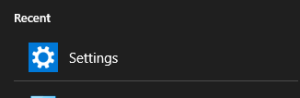
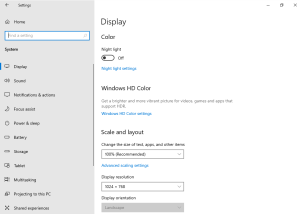
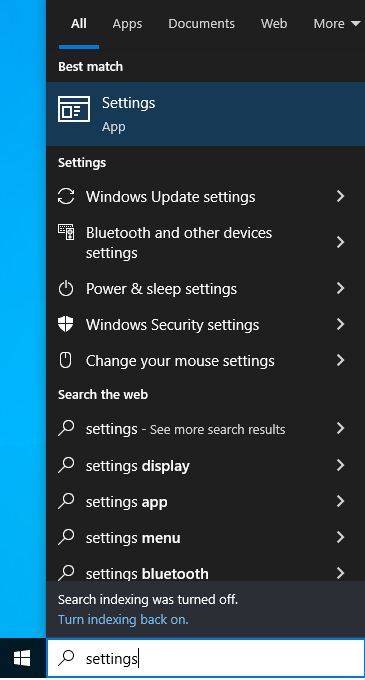
Un cop obert premem el botó de Windows i continuem clicant l’apartat de “Settings” d’aquesta manera començar ja amb la configuració.

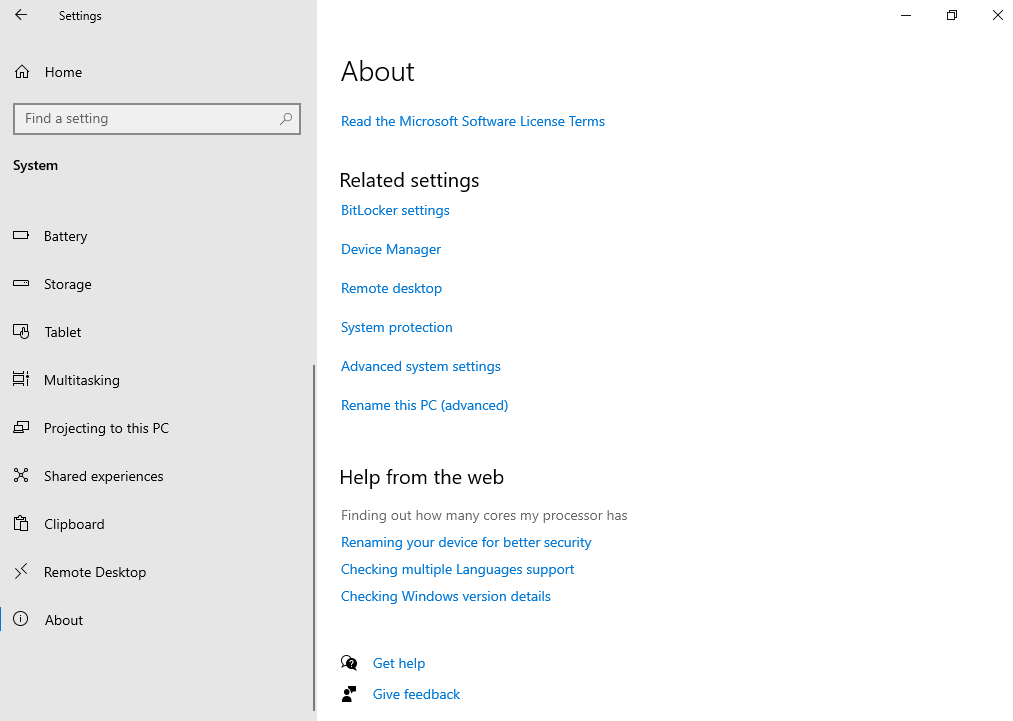
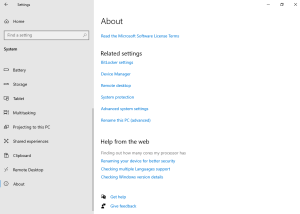
Anem a l’apartat de “System” i en el menú lateral de l’esquerra premem el botó de “About”

Continuem baixant ara en la nova pestanya fins a trobar l’opció de “Advanced system settings”

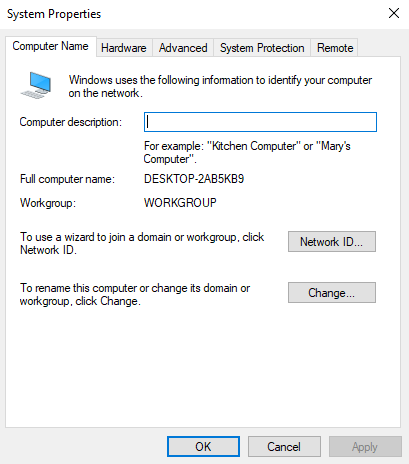
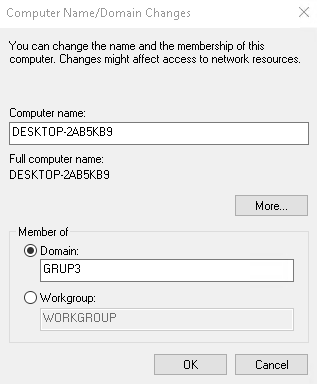
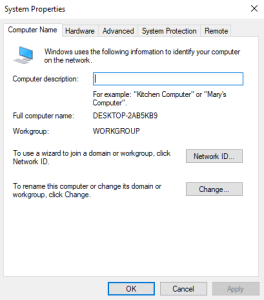
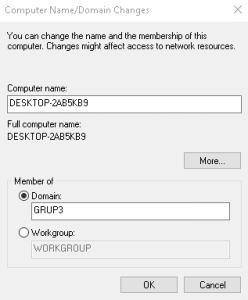
Ens anem a la pestanya de “Computer Name” i premem el botó de “Change…”, cambiem l’opció marcada per la de “Domain:” i posem el nostre domini.

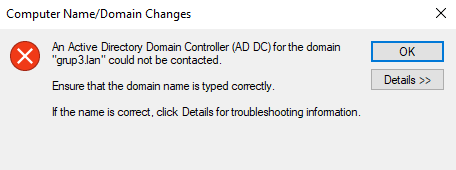
I ens surt aquest error que és normal i el que buscàvem, ara ho solucionarem

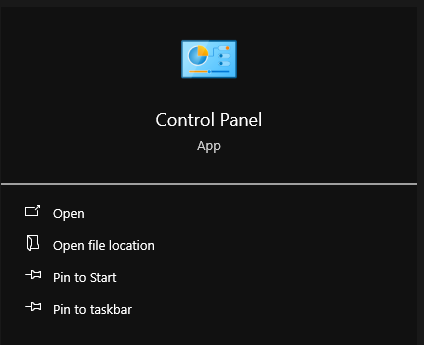
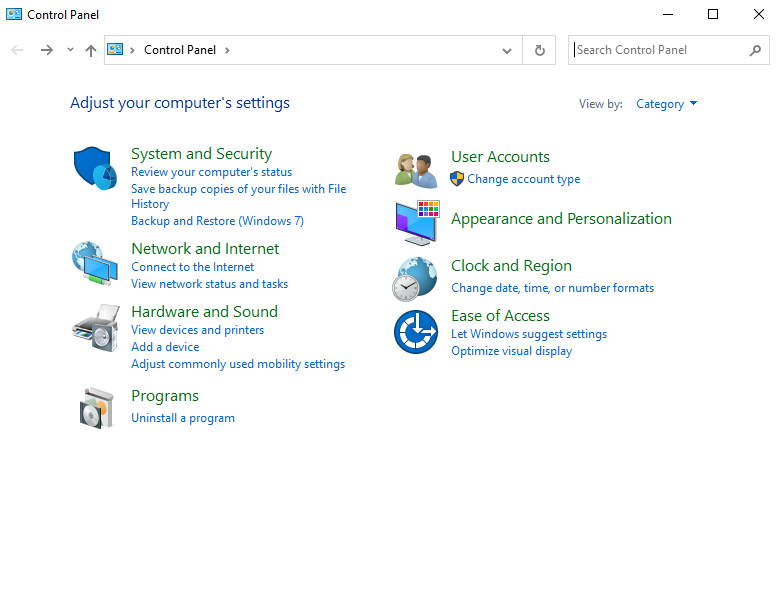
Tanquem l’anteriorment obert i busquem l’aplicació “Control Panel”, un cop dintre premem l’apartat “Network and Internet”

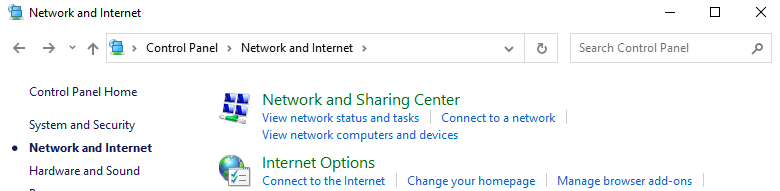
Accedim a l’apartat de “Networking and Sharing Center”

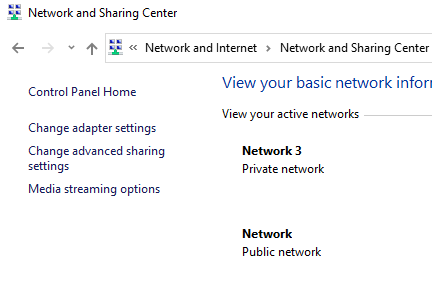
En el menú lateral que ens surt a la part de l’esquerra cliquem el botó de “Change adapter settings” 

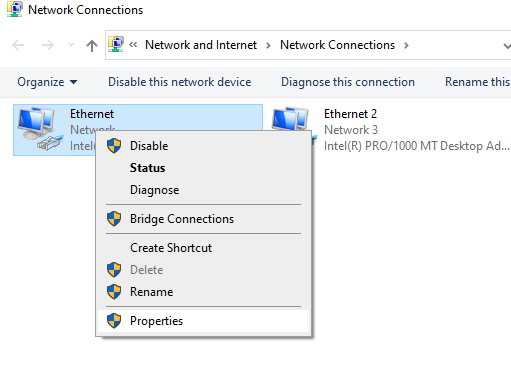
En aquesta altra pestanya continuem clicant on posa “Ethernet” però amb el clic dretà per posteriorment prémer l’apartat de “Properties”

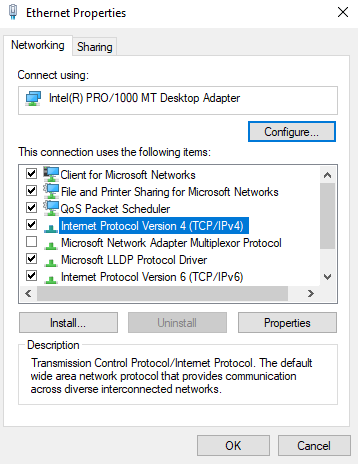
En aquesta pestanyeta el que haurem de fer serà clicar en el nom de “Internet Protocol Version 4 (TCP/IPv4)” i premem el botó de “Properties”
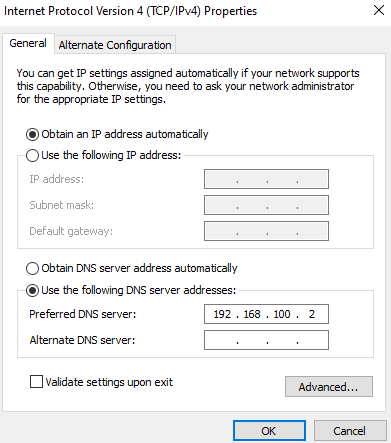
I en aquesta segona pestanya canviem la segona opció activa a “Use the following DNS server addresses” I posem la IP del nostre Linux en aquest apartat de Preferred DNS server:” On finalment cliquem “OK”
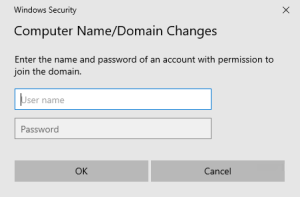
Tornem a fer el mateix que vam fer a l’inici encara que aquest cop ja ens sortirà correctament i sense l’error.

Posarem l’usuari que tens també i la seva respectiva contrasenya.

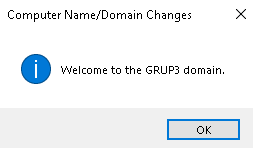
I finalment ja està tot el procés finalitzat de la connexió client Windows